Canvas Workflow

Canvas Quiz Solver — Risposte AI Immediate

Ottieni suggerimenti AI immediati e spiegazioni dettagliate per ogni domanda del quiz Canvas.

10+ piattaforme
Risposte AI in pochi secondi
Installazione gratis

Question detection

How QuizSolver works on Canvas

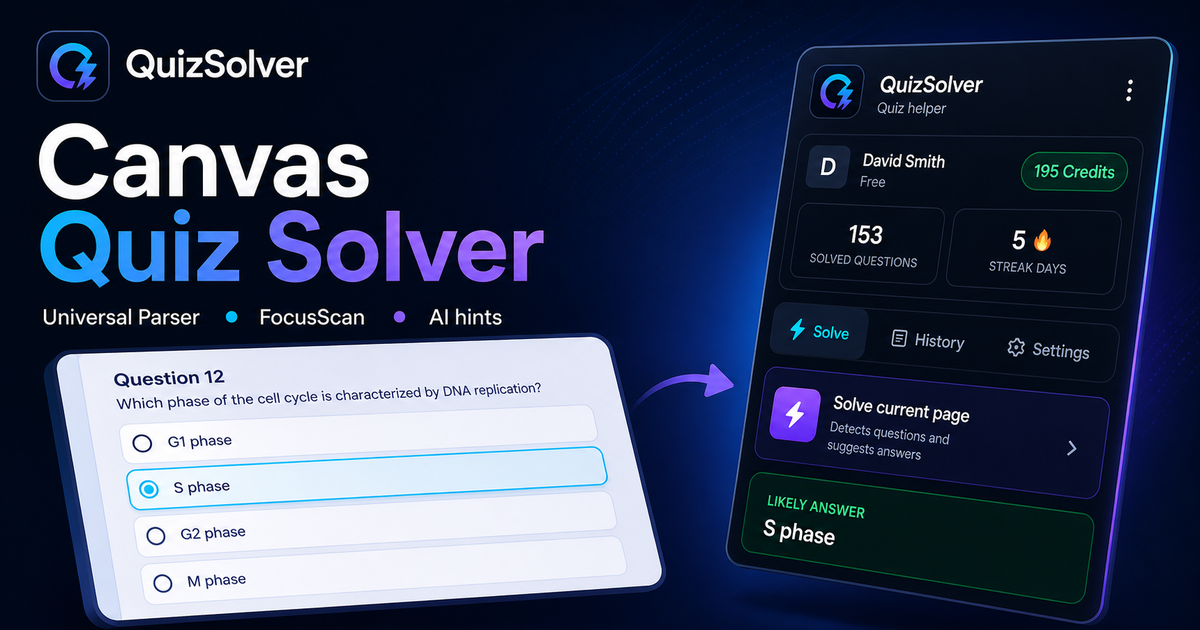
Canvas LMS can show quizzes through classic quizzes, New Quizzes and embedded LTI tools. QuizSolver reads the visible assessment area first, then FocusScan covers frames, images or custom layouts when the regular DOM is not enough.

The parser compares the question text with nearby answer choices, form controls, images and the visible page layout. If standard detection does not return a meaningful question, FocusScan lets you select the exact screen region and retry without mixing content from other parts of the page.

Every saved question can go to history with the answer, explanation and your own note. That means the platform workflow does not stop at a one-time hint: solved tasks become a private review library and practice quiz source.
Guida passo passo

  1. 1Installa QuizSolver dal Chrome Web Store, fissa l’icona QS e accedi con lo stesso account del sito.
  2. 2Apri il quiz Canvas e attendi che la domanda e le risposte visibili siano caricate.
  3. 3Clicca l’icona QuizSolver e scegli Risolvi pagina corrente. Se il layout è insolito, usa FocusScan.
  4. 4Controlla risposta e spiegazione prima di inviare. Usa Hint mode per un suggerimento discreto.
  5. 5Salva le domande utili in Cronologia e quiz, aggiungi una nota e ripassale più tardi.

Funzioni in questo workflow

  • Rileva domande visibili, opzioni, campi testo, checkbox e menu a tendina.
  • FocusScan aiuta con immagini, layout insoliti e contenuti che non risultano testo normale.
  • Hint mode mostra un indizio senza cliccare al posto tuo.
  • Cronologia, note e quiz di pratica trasformano le risposte in studio.

Studia meglio con Canvas

QuizSolver ti aiuta a capire le domande su Canvas, salvare note e ripassarle efficacemente in seguito.

Come QuizSolver legge le domande Canvas

Canvas può mostrare domande come testo, riquadri risposta, controlli modulo, immagini o componenti speciali della pagina. QuizSolver analizza il contesto visibile e le opzioni prima di chiedere all’AI, quindi non dipende da etichette generiche come "Question 5".

Cronologia domande Canvas

Dopo la soluzione puoi salvare domanda, risposta, spiegazione e una tua nota. Così un singolo quiz diventa materiale di ripasso da filtrare, segnare e praticare di nuovo.

FAQ

Domande su questo workflow

Come uso QuizSolver su Canvas?+

Apri il quiz Canvas, clicca QS e scegli Risolvi pagina corrente.

E se non rileva la domanda?+

Usa FocusScan e seleziona l’area con domanda e risposte.

Posso ripassare dopo?+

Sì, salva le domande in Cronologia e quiz.

Quali tipi di domande di Canvas supporta QuizSolver?+

QuizSolver rileva risposte a scelta singola, scelta multipla, campi testo, menu a tendina, layout di abbinamento, immagini e contenuti visibili della pagina. Per componenti insoliti, FocusScan legge l’area selezionata dello schermo.

QuizSolver invia automaticamente il mio quiz Canvas?+

No. L’estensione mostra un suggerimento e una spiegazione; il clic finale o l’invio restano sotto il tuo controllo. Hint mode può mostrare solo un indizio discreto.

QuizSolver può risolvere domande con immagini su Canvas?+

Sì. FocusScan permette di selezionare una regione dello schermo, quindi funziona con immagini, frammenti PDF, canvas e layout che non sono disponibili come normale testo della pagina.

Pronto per installare?

Aggiungi QuizSolver a Chrome e inizia dal primo quiz.

Estensione, cronologia, note e pratica funzionano con un solo account.