Blackboard Fluxo

Blackboard Quiz Solver — Respostas de IA Instantâneas

Obtenha sugestões instantâneas de IA e explicações detalhadas para cada pergunta no Blackboard.

Mais de 10 plataformas
Respostas de IA em segundos
Instalação gratuita

Question detection

How QuizSolver works on Blackboard

Blackboard assessments vary between Classic and Ultra interfaces, long question pools and embedded course content. QuizSolver targets the visible test item and keeps explanations useful for reviewing the concept later.

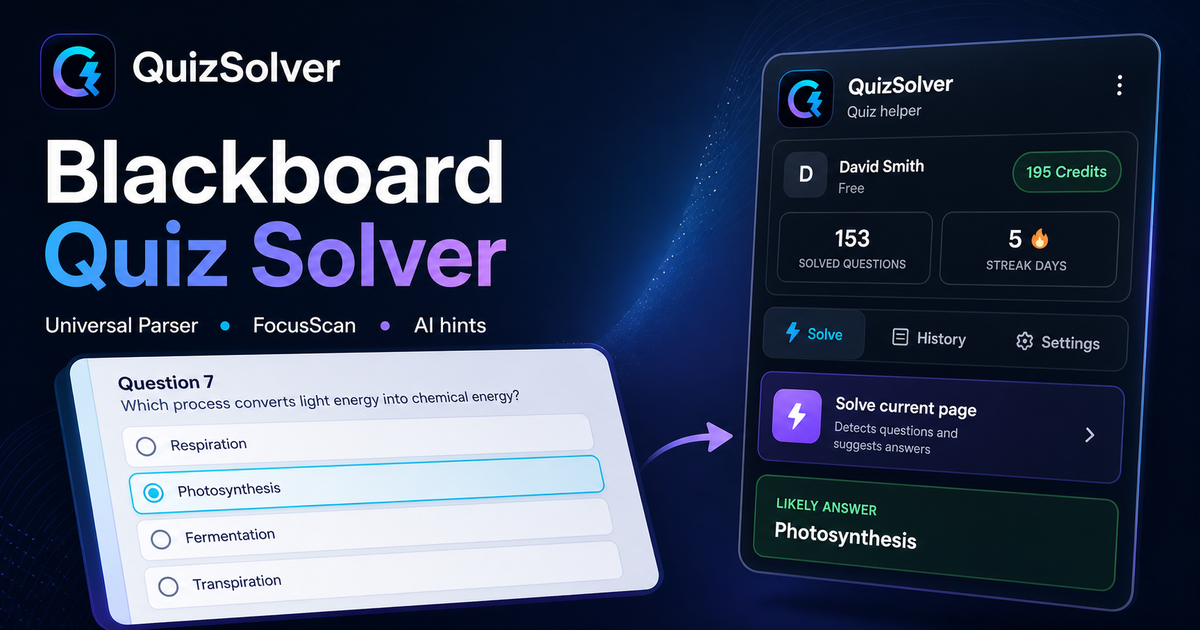
Under the hood, QuizSolver uses a universal parser: it compares the question text with nearby answer choices, form controls, images and the visible page layout. Tuned workflows improve reliability on popular platforms, and if standard detection does not return a meaningful question, FocusScan lets you select the exact screen region.

Every saved question can go to history with the answer, explanation and your own note. That means the platform workflow does not stop at a one-time hint: solved tasks become a private review library and practice quiz source.
Practical workflow

How to use QuizSolver reliably on Blackboard

A useful Blackboard solver page should explain the real workflow, not only repeat that AI answers are available. QuizSolver first reads visible question structure, nearby choices, field types and page context before it asks AI for a suggestion.

This workflow is designed for real quiz pages: radio answers, checkboxes, text inputs, image prompts, long instructions and custom layouts that can change between schools, courses and teachers.

Start with the visible question

Wait until the question and answer choices have fully loaded. On platforms that render quiz cards in stages, clicking too early can capture a heading, question number or navigation text instead of the actual prompt.

Check the answer format

Single-choice, multiple-answer, dropdown and short-answer questions need different AI instructions. QuizSolver tries to detect the active control type so the suggested answer matches what the page can actually accept.

Save hard questions for review

The biggest study value appears after the first answer. Saved questions, explanations and notes create a private review library that makes weak topics easier to find before the next attempt.

Visual workflow

See the Blackboard solving flow

A platform page should show the real workflow, not only promise an answer. This preview connects the three parts that matter most: the universal visible-page parser, FocusScan for difficult layouts, and saved explanations in study history.

QuizSolver workflow preview for Blackboard: universal parser, FocusScan and saved explanations

Passo a passo de configuração

  1. 1Instale o QuizSolver pela Chrome Web Store, fixe o ícone do QS e faça login na mesma conta do site.
  2. 2Abra seu quiz no Blackboard e aguarde até que a pergunta e todas as opções visíveis estejam carregadas.
  3. 3Clique no ícone do QuizSolver e escolha Resolver página atual. Se o layout for diferenciado, use o FocusScan e selecione a área da pergunta.
  4. 4Confira a sugestão de resposta e a explicação antes de enviar. Ative o Modo Dica para um destaque discreto sem clique automático.
  5. 5Salve perguntas úteis em Histórico e quiz, adicione anotações e crie um simulado prático para revisar mais tarde.

Recursos deste fluxo

  • ✦ Identifica perguntas visíveis, alternativas, caixas de seleção e menus suspensos.
  • ✦ O FocusScan ajuda com imagens, PDFs, diagramas e conteúdos que não aparecem como texto simples.
  • ✦ O Modo Dica indica a resposta provável de forma sutil, sem interferir no envio.
  • ✦ Histórico, anotações e simulados transformam cada resposta em material de estudo.

Estude melhor no Blackboard

O QuizSolver ajuda você a entender perguntas no Blackboard, salvar anotações e revisar de forma eficiente antes dos exames.

FAQ

Perguntas sobre este fluxo

Como inicio o QuizSolver no Blackboard?+

Abra o quiz no Blackboard, clique no ícone do QS no Chrome e selecione Resolver página atual.

E se a pergunta não for detectada automaticamente?+

Use o FocusScan e desenhe um retângulo ao redor da pergunta e das alternativas na tela.

Posso revisar as perguntas mais tarde?+

Sim. Todas as perguntas resolvidas podem ser salvas em Histórico e quiz para gerar simulados de revisão.

Quais tipos de perguntas do Blackboard são compatíveis com o QuizSolver?+

O QuizSolver reconhece múltipla escolha, escolha única, campos de texto, menus suspensos, correspondência de colunas, imagens e conteúdo visível. Para elementos especiais, o FocusScan lê a região da tela selecionada.

O QuizSolver envia meu teste no Blackboard automaticamente?+

Não. A extensão exibe a resposta sugerida e a explicação, mas a decisão final de marcar e enviar é sempre sua. O Modo Dica pode exibir apenas um indicativo discreto.

O QuizSolver resolve perguntas com imagens no Blackboard?+

Sim. O FocusScan permite selecionar uma área da tela, funcionando com imagens, diagramas, fórmulas, PDFs e conteúdos que não estão expostos como texto comum.

Pronto para instalar?

Adicione o QuizSolver ao Chrome e comece com o seu primeiro quiz.

Extensão, histórico de perguntas, anotações e simulados funcionam em uma única conta.