Blackboard Flujo

Blackboard Quiz Solver — Respuestas IA al Instante

Obtén sugerencias IA instantáneas y explicaciones detalladas para cada pregunta de quiz en Blackboard.

10+ plataformas
Respuestas IA en segundos
Instalación gratis

Question detection

How QuizSolver works on Blackboard

Blackboard assessments vary between Classic and Ultra interfaces, long question pools and embedded course content. QuizSolver targets the visible test item and keeps explanations useful for reviewing the concept later.

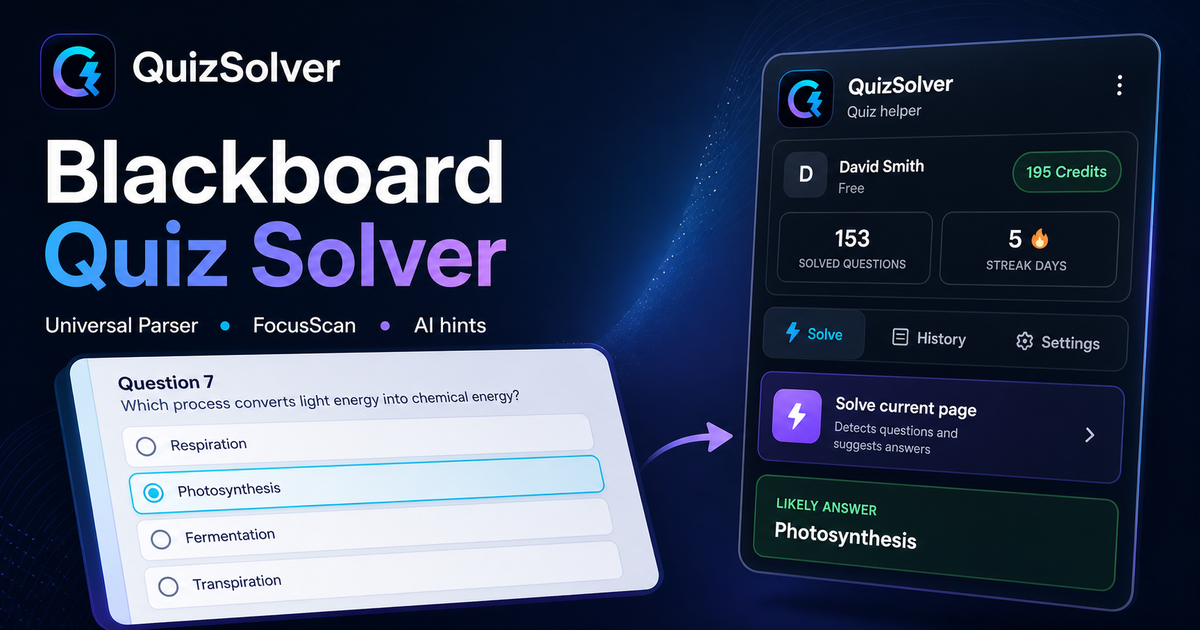
The parser compares the question text with nearby answer choices, form controls, images and the visible page layout. If standard detection does not return a meaningful question, FocusScan lets you select the exact screen region and retry without mixing content from other parts of the page.

Every saved question can go to history with the answer, explanation and your own note. That means the platform workflow does not stop at a one-time hint: solved tasks become a private review library and practice quiz source.
Guía paso a paso

  1. 1Instala QuizSolver desde Chrome Web Store, fija el icono QS e inicia sesión con la misma cuenta del sitio web.
  2. 2Abre tu quiz de Blackboard y espera a que carguen la pregunta y las respuestas visibles.
  3. 3Haz clic en el icono de QuizSolver y elige Resolver página actual. Si el diseño es raro, usa FocusScan y marca el área de la pregunta.
  4. 4Revisa la respuesta sugerida y la explicación antes de enviar. Usa Hint mode si prefieres una pista discreta.
  5. 5Guarda preguntas útiles en Historial y quiz, añade una nota y practica después con ese conjunto.

Funciones de este flujo

  • Detecta preguntas visibles, opciones, campos de texto, checkboxes y desplegables.
  • FocusScan ayuda con imágenes, diseños especiales y contenido que no aparece como texto normal.
  • Hint mode muestra una pista sin hacer el clic final.
  • Historial, notas y quizzes de práctica convierten respuestas en material de estudio.

Estudia mejor con Blackboard

QuizSolver te ayuda a entender preguntas de Blackboard, guardar notas y repasarlas más tarde eficientemente.

Cómo QuizSolver lee preguntas de Blackboard

Blackboard puede mostrar preguntas como texto, tarjetas de respuesta, controles de formulario, imágenes o componentes especiales de página. QuizSolver analiza el contexto visible y las opciones antes de consultar a la IA, así que no depende de etiquetas genéricas como "Question 5".

Historial de preguntas de Blackboard

Después de resolver, puedes guardar la pregunta, respuesta, explicación y tu propia nota. Así un intento único se convierte en material de repaso para filtrar, marcar y practicar de nuevo.

FAQ

Preguntas sobre este flujo

¿Cómo uso QuizSolver en Blackboard?+

Abre el quiz de Blackboard, pulsa el icono QS y elige Resolver página actual.

¿Qué hago si no detecta la pregunta?+

Usa FocusScan y dibuja un cuadro alrededor de la pregunta y las opciones.

¿Puedo repasar preguntas después?+

Sí, guárdalas en Historial y quiz y crea una práctica desde tu historial.

¿Qué tipos de preguntas de Blackboard admite QuizSolver?+

QuizSolver detecta respuestas de opción única, opción múltiple, campos de texto, desplegables, diseños de emparejamiento, imágenes y contenido visible de la página. Para componentes inusuales, FocusScan lee la zona seleccionada de la pantalla.

¿QuizSolver envía mi quiz de Blackboard automáticamente?+

No. La extensión muestra una sugerencia de respuesta y una explicación; el clic final o el envío quedan bajo tu control. Hint mode puede mostrar solo una pista visual discreta.

¿QuizSolver puede resolver preguntas con imágenes en Blackboard?+

Sí. FocusScan permite seleccionar una región de la pantalla, así que funciona con imágenes, fragmentos PDF, canvas y diseños que no aparecen como texto normal de la página.

¿Listo para instalar?

Añade QuizSolver a Chrome y empieza con tu primer quiz.

La extensión, el historial, las notas y la práctica funcionan en una sola cuenta.