MS Forms Workflow

MS Forms Quiz Solver — Réponses IA Instantanées

Obtenez des suggestions IA instantanées et des explications détaillées pour chaque question de quiz MS Forms.

10+ plateformes
Réponses IA en quelques secondes
Installation gratuite

Question detection

How QuizSolver works on MS Forms

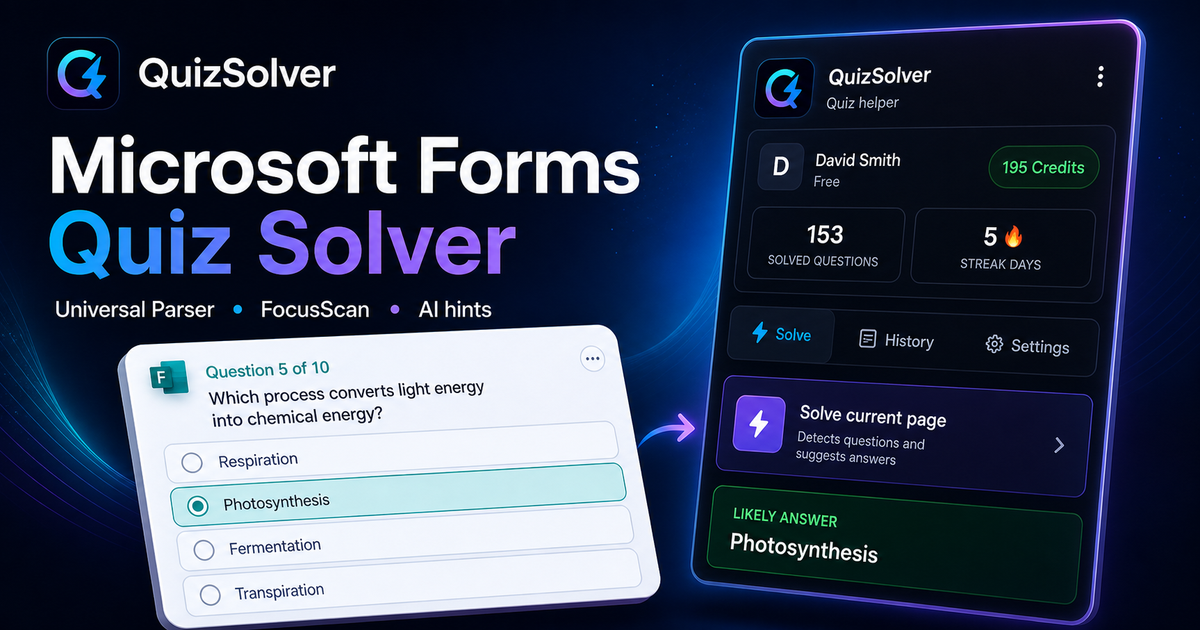
Microsoft Forms can render questions as cards with ratings, choices, text fields and media blocks. QuizSolver reads the active card structure and uses FocusScan when a school or company theme changes the default layout.

The parser compares the question text with nearby answer choices, form controls, images and the visible page layout. If standard detection does not return a meaningful question, FocusScan lets you select the exact screen region and retry without mixing content from other parts of the page.

Every saved question can go to history with the answer, explanation and your own note. That means the platform workflow does not stop at a one-time hint: solved tasks become a private review library and practice quiz source.
Guide étape par étape

  1. 1Installez QuizSolver depuis le Chrome Web Store, épinglez l’icône QS et connectez-vous avec le même compte.
  2. 2Ouvrez votre quiz MS Forms et attendez que la question et les réponses visibles soient chargées.
  3. 3Cliquez sur l’icône QuizSolver et choisissez Résoudre la page. Si la mise en page est spéciale, utilisez FocusScan.
  4. 4Vérifiez la réponse proposée et l’explication avant d’envoyer. Activez Hint mode pour un indice discret.
  5. 5Enregistrez les questions utiles dans Historique et quiz, ajoutez une note et révisez-les plus tard.

Fonctions de ce workflow

  • Détecte questions visibles, options, champs texte, cases et listes déroulantes.
  • FocusScan aide avec les images, les mises en page inhabituelles et le contenu qui n’apparaît pas comme du texte normal.
  • Hint mode affiche un indice sans cliquer à votre place.
  • Historique, notes et quiz d’entraînement transforment les réponses en révision.

Mieux étudier avec MS Forms

QuizSolver vous aide à comprendre les questions sur MS Forms, enregistrer des notes et les réviser efficacement plus tard.

Comment QuizSolver lit les questions MS Forms

MS Forms peut afficher les questions comme texte, tuiles de réponse, champs de formulaire, images ou composants de page spéciaux. QuizSolver analyse le contexte visible et les options avant de demander à l’IA, il ne dépend donc pas d’étiquettes génériques comme "Question 5".

Historique des questions MS Forms

Après la résolution, vous pouvez enregistrer la question, la réponse, l’explication et votre note. Un quiz ponctuel devient ainsi un support de révision à filtrer, marquer et retravailler.

FAQ

Questions sur ce workflow

Comment utiliser QuizSolver sur MS Forms ?+

Ouvrez le quiz MS Forms, cliquez sur l’icône QS et choisissez Résoudre la page.

Et si la question n’est pas détectée ?+

Utilisez FocusScan et encadrez la question avec les réponses.

Puis-je réviser plus tard ?+

Oui, enregistrez les questions dans Historique et quiz.

Quels types de questions MS Forms QuizSolver prend-il en charge ?+

QuizSolver détecte les réponses à choix unique, choix multiple, champs texte, listes déroulantes, mises en correspondance, images et contenu visible de la page. Pour les composants inhabituels, FocusScan lit la zone sélectionnée à l’écran.

QuizSolver envoie-t-il automatiquement mon quiz MS Forms ?+

Non. L’extension affiche une suggestion de réponse et une explication; le clic final ou l’envoi reste sous votre contrôle. Hint mode peut afficher seulement un indice discret.

QuizSolver peut-il résoudre les questions en image sur MS Forms ?+

Oui. FocusScan permet de sélectionner une zone de l’écran, donc il fonctionne avec les images, fragments PDF, canvas et mises en page qui ne sont pas exposés comme texte normal.

Prêt à installer ?

Ajoutez QuizSolver à Chrome et commencez votre premier quiz.

Extension, historique, notes et entraînement fonctionnent avec un seul compte.