Moodle Workflow

Moodle Quiz Solver — Réponses IA Instantanées

Obtenez des suggestions IA instantanées et des explications détaillées pour chaque question de quiz Moodle.

10+ plateformes
Réponses IA en quelques secondes
Installation gratuite

Question detection

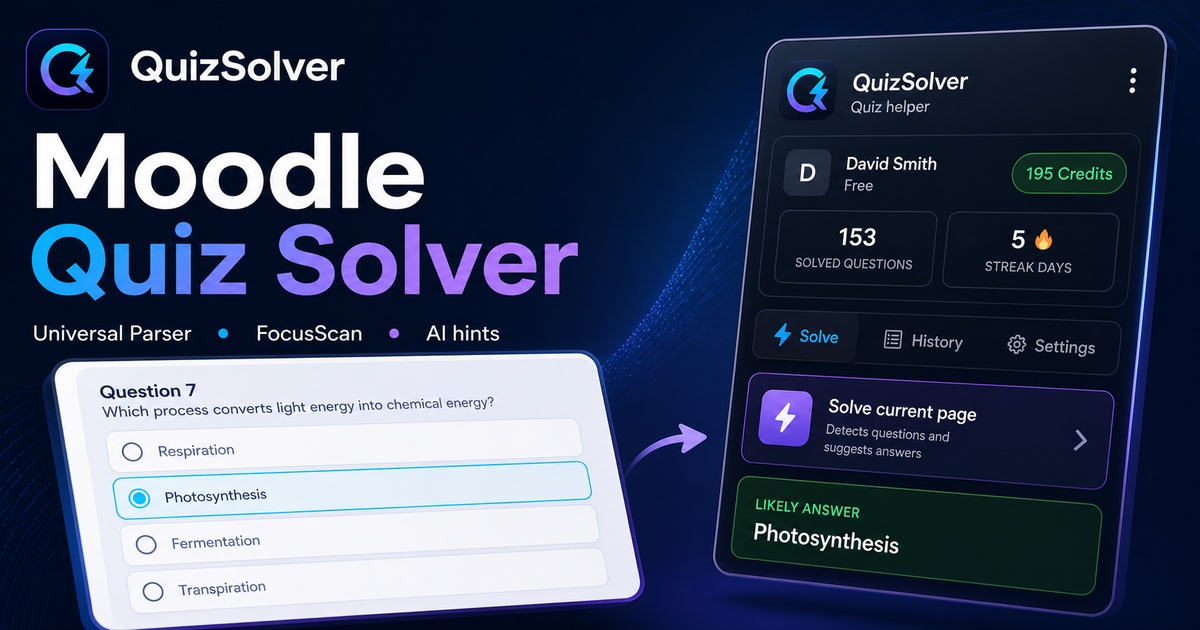
How QuizSolver works on Moodle

Moodle quizzes can mix classic multiple choice, multi-answer questions, cloze-style content, math notation, attachments and long course-specific wording. QuizSolver focuses on the active question block and keeps the answer context together.

Under the hood, QuizSolver uses a universal parser: it compares the question text with nearby answer choices, form controls, images and the visible page layout. Tuned workflows improve reliability on popular platforms, and if standard detection does not return a meaningful question, FocusScan lets you select the exact screen region.

Every saved question can go to history with the answer, explanation and your own note. That means the platform workflow does not stop at a one-time hint: solved tasks become a private review library and practice quiz source.
Moodle workflow

How QuizSolver handles Moodle quizzes without mixing questions

Moodle looks simple until a course combines one-page attempts, multi-page attempts, shuffled answers, review restrictions, formulas, images and cloze-style content in one activity. A reliable solver needs to understand the current question block, not scrape every word on the page.

QuizSolver focuses on the active question and the nearest matching answers. That helps prevent navigation labels, review text or feedback from another question from leaking into the AI prompt.

One-page attempts vs multi-page attempts

Some Moodle courses show the whole quiz on one page. Others split the attempt into pages or show only one question at a time. These layouts require different parsing behavior because the solver has to keep each prompt paired with its own controls.

For long one-page attempts, the safest workflow is to solve the visible question block and verify that the collected choices belong to that same block. For multi-page attempts, wait until the next question has fully loaded before triggering the extension again.

  • one-page attempts
  • multi-page attempts
  • shuffled answers
  • review pages and instructor feedback

Shuffled choices and repeated attempts

Moodle often shuffles answer order between attempts. That means an old "option B" is not a stable answer. The meaningful unit is the visible text of the choice, and QuizSolver is designed to reason over that text instead of relying only on position.

This also matters for cached answers. A saved result should match the normalized question and the actual option text on screen before it is reused.

Use review screens as study material

Moodle review screens are valuable even when they do not show the full solution. Saving the question, AI explanation and your own note creates a memory of what was hard, what concept was involved and what to revisit.

Before the next attempt, a student can filter saved questions, mark weak topics and build a short practice quiz from previous Moodle prompts.

Visual workflow

See the Moodle solving flow

A platform page should show the real workflow, not only promise an answer. This preview connects the three parts that matter most: the universal visible-page parser, FocusScan for difficult layouts, and saved explanations in study history.

QuizSolver workflow preview for Moodle: universal parser, FocusScan and saved explanations

Guide étape par étape

  1. 1Installez QuizSolver depuis le Chrome Web Store, épinglez l’icône QS et connectez-vous avec le même compte.
  2. 2Ouvrez votre quiz Moodle et attendez que la question et les réponses visibles soient chargées.
  3. 3Cliquez sur l’icône QuizSolver et choisissez Résoudre la page. Si la mise en page est spéciale, utilisez FocusScan.
  4. 4Vérifiez la réponse proposée et l’explication avant d’envoyer. Activez Hint mode pour un indice discret.
  5. 5Enregistrez les questions utiles dans Historique et quiz, ajoutez une note et révisez-les plus tard.

Fonctions de ce workflow

  • Détecte questions visibles, options, champs texte, cases et listes déroulantes.
  • FocusScan aide avec les images, les mises en page inhabituelles et le contenu qui n’apparaît pas comme du texte normal.
  • Hint mode affiche un indice sans cliquer à votre place.
  • Historique, notes et quiz d’entraînement transforment les réponses en révision.

Mieux étudier avec Moodle

QuizSolver vous aide à comprendre les questions sur Moodle, enregistrer des notes et les réviser efficacement plus tard.

FAQ

Questions sur ce workflow

Comment utiliser QuizSolver sur Moodle ?+

Ouvrez le quiz Moodle, cliquez sur l’icône QS et choisissez Résoudre la page.

Et si la question n’est pas détectée ?+

Utilisez FocusScan et encadrez la question avec les réponses.

Puis-je réviser plus tard ?+

Oui, enregistrez les questions dans Historique et quiz.

Quels types de questions Moodle QuizSolver prend-il en charge ?+

QuizSolver détecte les réponses à choix unique, choix multiple, champs texte, listes déroulantes, mises en correspondance, images et contenu visible de la page. Pour les composants inhabituels, FocusScan lit la zone sélectionnée à l’écran.

QuizSolver envoie-t-il automatiquement mon quiz Moodle ?+

Non. L’extension affiche une suggestion de réponse et une explication; le clic final ou l’envoi reste sous votre contrôle. Hint mode peut afficher seulement un indice discret.

QuizSolver peut-il résoudre les questions en image sur Moodle ?+

Oui. FocusScan permet de sélectionner une zone de l’écran, donc il fonctionne avec les images, fragments PDF, canvas et mises en page qui ne sont pas exposés comme texte normal.

Prêt à installer ?

Ajoutez QuizSolver à Chrome et commencez votre premier quiz.

Extension, historique, notes et entraînement fonctionnent avec un seul compte.