Wsparcie Moodle

Moodle Quiz Solver — AI Odpowiedzi i Wyjaśnienia

Rozwiązuj quizy Moodle szybciej dzięki podpowiedziom AI, wyjaśnieniom krok po kroku i automatycznym notatkom.

10+ platform
Odpowiedzi AI w kilka sekund
Darmowa instalacja

Wykrywanie pytań

Jak QuizSolver działa na Moodle

Quizy Moodle potrafią mieszać pytania jednokrotnego wyboru, wielokrotnego wyboru, cloze, notację matematyczną, załączniki i długie treści kursowe. QuizSolver skupia się na aktywnym bloku pytania i zachowuje kontekst odpowiedzi razem.

Pod spodem działa uniwersalny parser: porównuje treść pytania z pobliskimi odpowiedziami, kontrolkami formularza, obrazami i widocznym układem strony. Dopracowane workflow dla popularnych platform zwiększają stabilność, a jeżeli standardowe wykrywanie nie zwraca sensownego pytania, FocusScan pozwala ręcznie zaznaczyć dokładny fragment ekranu.

Każde zapisane pytanie może trafić do historii razem z odpowiedzią, wyjaśnieniem i notatką. Dzięki temu strona platformy nie kończy się na jednorazowej podpowiedzi: z rozwiązanych zadań powstaje prywatna baza powtórek i quizów treningowych.
Moodle workflow

Jak uzywac QuizSolver na Moodle bez mieszania pytan

Moodle wyglada spokojnie, ale w praktyce kursy potrafia laczyc pytania na jednej stronie, testy wielostronicowe, losowe odpowiedzi, review po wyslaniu, obrazki, wzory i pytania cloze. Dlatego parser musi rozumiec blok pytania, a nie tylko pobrac caly tekst strony.

QuizSolver skupia sie na aktywnym pytaniu i jego najblizszych odpowiedziach. To pomaga uniknac sytuacji, w ktorej do AI trafia numeracja, menu nawigacji albo feedback z poprzedniego pytania.

Jedna strona kontra wiele stron

W niektorych kursach Moodle pokazuje caly quiz na jednej stronie. W innych kazde pytanie jest osobna karta albo osobna strona. Dla AI to duza roznica, bo przy widoku calego testu trzeba rozdzielic bloki pytan i nie mieszac odpowiedzi z sasiednich zadan.

Najlepiej rozwiazywac widoczny blok pytania i sprawdzac, czy odpowiedzi naleza do tego samego zadania. Przy dlugich quizach zapis historii pomaga wrocic do trudnych fragmentow bez przewijania calego podejscia.

  • test na jednej stronie
  • test wielostronicowy
  • losowe odpowiedzi
  • ekran review po zakonczeniu

Losowe odpowiedzi i ponowne podejscia

Moodle czesto miesza kolejnosc opcji. Wtedy odpowiedz typu A albo B nie jest wystarczajaca, bo przy kolejnym podejsciu ta sama tresc moze miec inna pozycje. Solver powinien operowac na tresci odpowiedzi, nie na samym indeksie.

QuizSolver zapisuje kontekst pytania i moze porownywac widoczne opcje z trescia odpowiedzi. To zmniejsza ryzyko slepego przeniesienia starej pozycji odpowiedzi do nowego ukladu.

Review jako material do nauki

Ekrany podgladu po wyslaniu quizu sa bardzo wartosciowe. Czasem Moodle pokazuje poprawna odpowiedz, czasem tylko feedback, a czasem nic. W kazdym przypadku zapisane wyjasnienie i notatka daja Ci material do powtorki.

Najlepszy schemat to zapisac pytania, ktore zajely najwiecej czasu albo mialy niska pewnosc, a potem zrobic z nich mini quiz powtorkowy przed kolejnym podejsciem.

Podgląd workflow

Jak wygląda praca z QuizSolver na Moodle

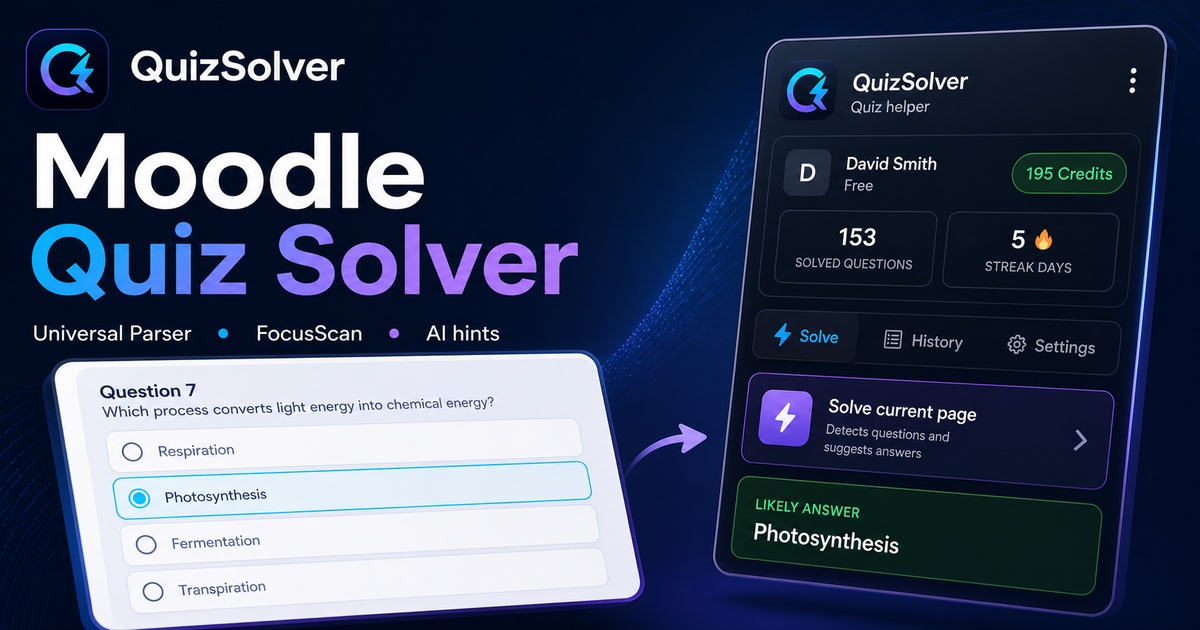
Strona platformy powinna pokazywać realny sposób pracy, a nie tylko obiecywać wynik. Ten podgląd łączy trzy najważniejsze elementy: uniwersalny parser widocznej strony, FocusScan dla trudnych układów oraz zapis odpowiedzi z wyjaśnieniem do historii nauki.

Podgląd workflow QuizSolver dla Moodle: uniwersalny parser, FocusScan i zapisane wyjaśnienia

Instrukcja krok po kroku

  1. 1Zainstaluj QuizSolver z Chrome Web Store, przypnij ikonę QS i zaloguj się na to samo konto, którego używasz na stronie.
  2. 2Otwórz quiz na Moodle i poczekaj, aż załaduje się aktualne pytanie oraz widoczne odpowiedzi.
  3. 3Kliknij ikonę rozszerzenia QuizSolver i wybierz Rozwiąż bieżącą stronę. Jeżeli układ strony jest nietypowy, użyj FocusScan i zaznacz obszar z pytaniem.
  4. 4Sprawdź sugerowaną odpowiedź i wyjaśnienie przed wysłaniem. Włącz Hint mode, jeśli chcesz tylko dyskretną podpowiedź zamiast automatycznego kliknięcia.
  5. 5Zapisz ważne pytania do Historii i quizu, dodaj krótką notatkę, a później uruchom quiz powtórkowy z zapisanych pytań.

Checklista workflow

  • Poczekaj, aż treść pytania i odpowiedzi będą w pełni widoczne.
  • Użyj FocusScan, gdy ważny kontekst jest obrazem, canvasem, PDF-em albo niestandardowym embedem.
  • Włącz Hint mode, jeśli chcesz subtelną wskazówkę bez automatycznego kliknięcia.
  • Zapisuj trudne pytania z notatką, żeby jedno rozwiązanie zamienić w materiał do powtórki.

Losowa kolejność odpowiedzi w Moodle

Kursy Moodle często mieszają kolejność odpowiedzi pomiędzy podejściami. QuizSolver skupia się na widocznej treści odpowiedzi i kontekście pytania, co jest bezpieczniejsze niż poleganie na starej pozycji A, B albo C z poprzedniej próby.

Wielostronicowe podejścia w Moodle

Niektóre quizy Moodle pokazują wszystkie pytania na jednej stronie, a inne tylko jedno pytanie na ekran. Workflow solvera koncentruje się na aktywnym bloku pytania, dzięki czemu etykiety nawigacji i tekst review rzadziej trafiają do zapytania AI.

Ekrany review w Moodle

Ekrany review w Moodle mogą zawierać feedback prowadzącego, punkty, informacje o częściowo poprawnych odpowiedziach i ukryte poprawne odpowiedzi. Zapis wyjaśnienia AI oraz własnej notatki tworzy materiał do nauki nawet wtedy, gdy kurs później zamknie podgląd.

FAQ

Pytania o ten workflow

Jak uruchomić QuizSolver na Moodle?+

Otwórz quiz na Moodle, kliknij ikonę QS w Chrome i wybierz Rozwiąż bieżącą stronę. Rozszerzenie czyta tylko pytanie, które sam zlecisz do rozwiązania.

Co zrobić, gdy pytanie nie zostanie wykryte?+

Użyj FocusScan, przeciągnij ramkę wokół pytania i odpowiedzi, a potem uruchom skan ponownie. To pomaga przy obrazkach, nietypowych układach i elementach strony, które nie są zwykłym tekstem.

Czy mogę wrócić do pytań później?+

Tak. Zapisuj pytania w Historii i quizie, dodawaj notatki, oznaczaj ulubione i twórz quiz powtórkowy z własnej historii.

Jakie typy pytań na Moodle obsługuje QuizSolver?+

QuizSolver wykrywa pytania jednokrotnego wyboru, wielokrotnego wyboru, pola tekstowe, listy rozwijane, układy dopasowań, obrazy i widoczną treść strony. Przy nietypowym komponencie najlepiej użyć FocusScan.

Czy QuizSolver sam wysyła quiz na Moodle?+

Nie. Rozszerzenie pokazuje sugestię odpowiedzi i wyjaśnienie, ale decyzja o kliknięciu lub wysłaniu zostaje po Twojej stronie. Tryb Hint mode może pokazać tylko subtelną podpowiedź.

Czy QuizSolver działa, gdy Moodle ma pytania w obrazkach?+

Tak. FocusScan pozwala zaznaczyć fragment ekranu, więc działa także przy obrazach, PDF-ach, canvasach i układach, których zwykły parser nie widzi jako tekstu strony.

Czy QuizSolver działa przy losowej kolejności odpowiedzi w Moodle?+

Tak. Czyta widoczną treść opcji w aktualnym podejściu, więc zapisane albo sugerowane odpowiedzi można porównać z tym, co faktycznie widać na ekranie.

Czy QuizSolver rozwiązuje pytania Moodle na wielu stronach?+

Tak. Otwórz aktualną stronę pytania Moodle, poczekaj aż się załaduje i uruchom Solve current page. Przy podejściach jednostronicowych rozwiązuj widoczny blok pytania, który chcesz przeanalizować.

Czy strony review Moodle nadają się do nauki?+

Tak. Zapisane wyjaśnienia, notatki i poprzednie pytania można zamienić w materiał powtórkowy nawet wtedy, gdy feedback Moodle jest ograniczony albo później ukryty.

Gotowy do instalacji?

Dodaj QuizSolver do Chrome i zacznij od pierwszego quizu.

Rozszerzenie, historia pytań, notatki i quiz z historii działają na jednym koncie.