Socrative Real-Time

Socrative Quiz Solver — AI Odpowiedzi na Żywo

Natychmiastowe podpowiedzi AI do quizów Socrative, wejściówek i aktywności uczniów.

10+ platform
Odpowiedzi AI w kilka sekund
Darmowa instalacja

Wykrywanie pytań

Jak QuizSolver działa na Socrative

Quizy Socrative są prowadzone na żywo i często idą szybko, dlatego rozszerzenie priorytetowo traktuje aktualnie widoczne pytanie oraz kontrolki odpowiedzi. Celem jest szybka podpowiedź bez odbierania użytkownikowi finalnej decyzji.

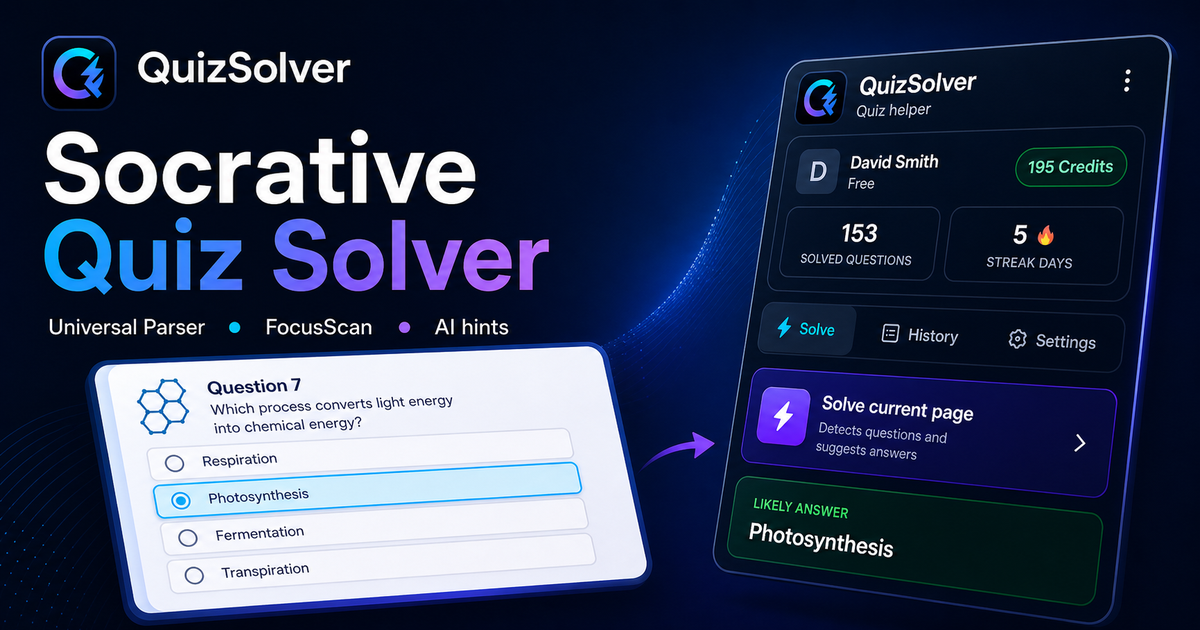
Pod spodem działa uniwersalny parser: porównuje treść pytania z pobliskimi odpowiedziami, kontrolkami formularza, obrazami i widocznym układem strony. Dopracowane workflow dla popularnych platform zwiększają stabilność, a jeżeli standardowe wykrywanie nie zwraca sensownego pytania, FocusScan pozwala ręcznie zaznaczyć dokładny fragment ekranu.

Każde zapisane pytanie może trafić do historii razem z odpowiedzią, wyjaśnieniem i notatką. Dzięki temu strona platformy nie kończy się na jednorazowej podpowiedzi: z rozwiązanych zadań powstaje prywatna baza powtórek i quizów treningowych.
Praktyczny workflow

Jak przygotowac Socrative do stabilnego rozwiazywania

Najlepsza strona platformowa nie powinna tylko obiecywac, ze narzedzie dziala. Powinna wyjasniac, co QuizSolver czyta na Socrative, kiedy uzyc zwyklego wykrywania, a kiedy lepiej przejsc na FocusScan.

Ten workflow jest pisany pod prawdziwe quizy: pytania z odpowiedziami radio, checkboxy, pola tekstowe, obrazy, dluzsze polecenia i strony, ktore zmieniaja uklad w zaleznosci od kursu albo nauczyciela.

Zacznij od widocznego pytania

Poczekaj, az pytanie i odpowiedzi w pelni sie zaladuja. Jezeli strona renderuje pytania partiami, wczesne klikniecie moze zlapac sam naglowek, numer pytania albo tekst nawigacji zamiast tresci zadania.

Sprawdz typ odpowiedzi

Pytanie jednokrotnego wyboru, wiele poprawnych odpowiedzi, dropdown i krotka odpowiedz wymagaja innych instrukcji dla AI. QuizSolver stara sie wykryc typ kontrolki, zeby odpowiedz pasowala do tego, co faktycznie mozna zaznaczyc lub wpisac.

Zapisuj trudne pytania

Najwieksza wartosc pojawia sie po pierwszej odpowiedzi. Zapisane pytania, wyjasnienia i notatki tworza prywatna baze powtorek, ktora pomaga znalezc slabe tematy przed kolejnym testem.

Podgląd workflow

Jak wygląda praca z QuizSolver na Socrative

Strona platformy powinna pokazywać realny sposób pracy, a nie tylko obiecywać wynik. Ten podgląd łączy trzy najważniejsze elementy: uniwersalny parser widocznej strony, FocusScan dla trudnych układów oraz zapis odpowiedzi z wyjaśnieniem do historii nauki.

Podgląd workflow QuizSolver dla Socrative: uniwersalny parser, FocusScan i zapisane wyjaśnienia

Instrukcja krok po kroku

  1. 1Zainstaluj QuizSolver z Chrome Web Store, przypnij ikonę QS i zaloguj się na to samo konto, którego używasz na stronie.
  2. 2Otwórz quiz na Socrative i poczekaj, aż załaduje się aktualne pytanie oraz widoczne odpowiedzi.
  3. 3Kliknij ikonę rozszerzenia QuizSolver i wybierz Rozwiąż bieżącą stronę. Jeżeli układ strony jest nietypowy, użyj FocusScan i zaznacz obszar z pytaniem.
  4. 4Sprawdź sugerowaną odpowiedź i wyjaśnienie przed wysłaniem. Włącz Hint mode, jeśli chcesz tylko dyskretną podpowiedź zamiast automatycznego kliknięcia.
  5. 5Zapisz ważne pytania do Historii i quizu, dodaj krótką notatkę, a później uruchom quiz powtórkowy z zapisanych pytań.

Checklista workflow

  • Poczekaj, aż treść pytania i odpowiedzi będą w pełni widoczne.
  • Użyj FocusScan, gdy ważny kontekst jest obrazem, canvasem, PDF-em albo niestandardowym embedem.
  • Włącz Hint mode, jeśli chcesz subtelną wskazówkę bez automatycznego kliknięcia.
  • Zapisuj trudne pytania z notatką, żeby jedno rozwiązanie zamienić w materiał do powtórki.

Wsparcie w quizach na żywo

Gdy nauczyciel uruchamia szybką wejściówkę lub quiz na Socrative, bądź zawsze przygotowany. Zdobądź sugerowaną odpowiedź w kilka sekund i od razu zrozum dane zagadnienie.

FAQ

Pytania o ten workflow

Jak uruchomić QuizSolver na Socrative?+

Otwórz quiz na Socrative, kliknij ikonę QS w Chrome i wybierz Rozwiąż bieżącą stronę. Rozszerzenie czyta tylko pytanie, które sam zlecisz do rozwiązania.

Co zrobić, gdy pytanie nie zostanie wykryte?+

Użyj FocusScan, przeciągnij ramkę wokół pytania i odpowiedzi, a potem uruchom skan ponownie. To pomaga przy obrazkach, nietypowych układach i elementach strony, które nie są zwykłym tekstem.

Czy mogę wrócić do pytań później?+

Tak. Zapisuj pytania w Historii i quizie, dodawaj notatki, oznaczaj ulubione i twórz quiz powtórkowy z własnej historii.

Jakie typy pytań na Socrative obsługuje QuizSolver?+

QuizSolver wykrywa pytania jednokrotnego wyboru, wielokrotnego wyboru, pola tekstowe, listy rozwijane, układy dopasowań, obrazy i widoczną treść strony. Przy nietypowym komponencie najlepiej użyć FocusScan.

Czy QuizSolver sam wysyła quiz na Socrative?+

Nie. Rozszerzenie pokazuje sugestię odpowiedzi i wyjaśnienie, ale decyzja o kliknięciu lub wysłaniu zostaje po Twojej stronie. Tryb Hint mode może pokazać tylko subtelną podpowiedź.

Czy QuizSolver działa, gdy Socrative ma pytania w obrazkach?+

Tak. FocusScan pozwala zaznaczyć fragment ekranu, więc działa także przy obrazach, PDF-ach, canvasach i układach, których zwykły parser nie widzi jako tekstu strony.

Gotowy do instalacji?

Dodaj QuizSolver do Chrome i zacznij od pierwszego quizu.

Rozszerzenie, historia pytań, notatki i quiz z historii działają na jednym koncie.