Asystent AI

QuizSolver — Najlepszy AI Quiz Solver na Chrome

Natychmiastowe podpowiedzi AI na Testportal, Moodle, Canvas, Kahoot i 10+ innych platformach.

10+ platform
Odpowiedzi AI w kilka sekund
Darmowa instalacja

Wykrywanie pytań

Jak QuizSolver działa na AI Solver

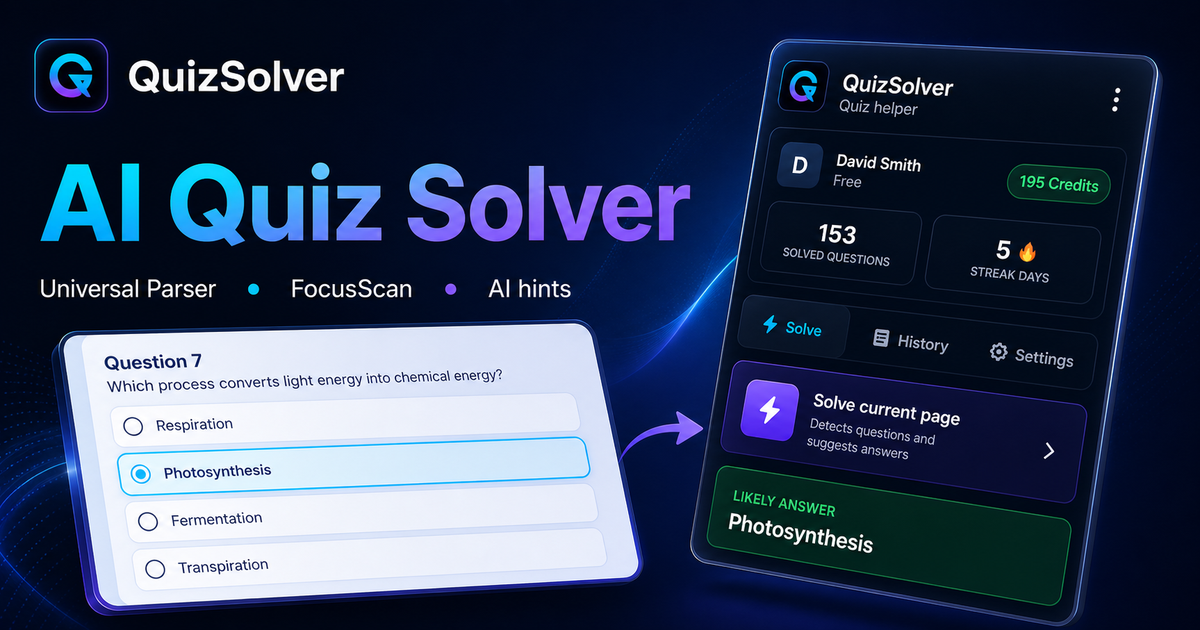
QuizSolver jest projektowany pod prawdziwe, nieidealne strony z quizami, a nie tylko proste formularze demo. Sprawdza widoczne pytanie, pobliskie odpowiedzi, obrazy, nagłówki i kontekst strony zanim wyśle zwięzłe zapytanie do AI.

Parser porównuje treść pytania z pobliskimi odpowiedziami, kontrolkami formularza, obrazami i widocznym układem strony. Jeżeli standardowe wykrywanie nie zwraca sensownego pytania, FocusScan pozwala ręcznie zaznaczyć dokładny fragment ekranu i ponowić analizę bez mieszania treści z innych części strony.

Każde zapisane pytanie może trafić do historii razem z odpowiedzią, wyjaśnieniem i notatką. Dzięki temu strona platformy nie kończy się na jednorazowej podpowiedzi: z rozwiązanych zadań powstaje prywatna baza powtórek i quizów treningowych.

Instrukcja krok po kroku

  1. 1Zainstaluj QuizSolver z Chrome Web Store, przypnij ikonę QS i zaloguj się na to samo konto, którego używasz na stronie.
  2. 2Otwórz quiz na AI Solver i poczekaj, aż załaduje się aktualne pytanie oraz widoczne odpowiedzi.
  3. 3Kliknij ikonę rozszerzenia QuizSolver i wybierz Rozwiąż bieżącą stronę. Jeżeli układ strony jest nietypowy, użyj FocusScan i zaznacz obszar z pytaniem.
  4. 4Sprawdź sugerowaną odpowiedź i wyjaśnienie przed wysłaniem. Włącz Hint mode, jeśli chcesz tylko dyskretną podpowiedź zamiast automatycznego kliknięcia.
  5. 5Zapisz ważne pytania do Historii i quizu, dodaj krótką notatkę, a później uruchom quiz powtórkowy z zapisanych pytań.

Obsługiwane typy pytań i sygnały

  • Wykrywa widoczne pytania, odpowiedzi, pola tekstowe, checkboxy i listy rozwijane.
  • FocusScan pomaga przy pytaniach w obrazkach, nietypowym układzie strony albo treści, której zwykły parser nie odczytuje jako tekstu.
  • Hint mode może pokazać subtelną wskazówkę, zostawiając finalne kliknięcie Tobie.
  • Historia, notatki i quizy powtórkowe zmieniają rozwiązane pytania w materiał do nauki.

Twój inteligentny asystent nauki

QuizSolver działa bezpośrednio w przeglądarce, na żądanie analizując strukturę pytania i dostarczając precyzyjne podpowiedzi w ułamku sekundy.

Z łatwością poradzisz sobie z każdym pytaniem

Niezależnie od tego, czy mierzysz się z pytaniami jednokrotnego wyboru, wielokrotnego wyboru, czy otwartymi, nasze AI precyzyjnie analizuje opcje i wyjaśnia każdy krok.

Jak QuizSolver rozpoznaje pytania na AI Solver

Strona AI Solver może pokazywać pytania jako tekst, kafelki odpowiedzi, pola wyboru, obrazy albo nietypowe elementy strony. QuizSolver najpierw analizuje widoczny kontekst pytania i odpowiedzi, a dopiero potem przygotowuje sugestię AI, dzięki czemu nie opiera się na samym nagłówku typu "Pytanie 5".

Historia pytań z AI Solver

Po rozwiązaniu możesz zapisać pytanie, odpowiedź, wyjaśnienie i własną notatkę w historii. To zmienia jednorazowy quiz w materiał do powtórki, który można później filtrować, oznaczać jako ulubiony i przerabiać jako quiz treningowy.

FAQ

Pytania o ten workflow

Jak uruchomić QuizSolver na AI Solver?+

Otwórz quiz na AI Solver, kliknij ikonę QS w Chrome i wybierz Rozwiąż bieżącą stronę. Rozszerzenie czyta tylko pytanie, które sam zlecisz do rozwiązania.

Co zrobić, gdy pytanie nie zostanie wykryte?+

Użyj FocusScan, przeciągnij ramkę wokół pytania i odpowiedzi, a potem uruchom skan ponownie. To pomaga przy obrazkach, nietypowych układach i elementach strony, które nie są zwykłym tekstem.

Czy mogę wrócić do pytań później?+

Tak. Zapisuj pytania w Historii i quizie, dodawaj notatki, oznaczaj ulubione i twórz quiz powtórkowy z własnej historii.

Jakie typy pytań na AI Solver obsługuje QuizSolver?+

QuizSolver wykrywa pytania jednokrotnego wyboru, wielokrotnego wyboru, pola tekstowe, listy rozwijane, układy dopasowań, obrazy i widoczną treść strony. Przy nietypowym komponencie najlepiej użyć FocusScan.

Czy QuizSolver sam wysyła quiz na AI Solver?+

Nie. Rozszerzenie pokazuje sugestię odpowiedzi i wyjaśnienie, ale decyzja o kliknięciu lub wysłaniu zostaje po Twojej stronie. Tryb Hint mode może pokazać tylko subtelną podpowiedź.

Czy QuizSolver działa, gdy AI Solver ma pytania w obrazkach?+

Tak. FocusScan pozwala zaznaczyć fragment ekranu, więc działa także przy obrazach, PDF-ach, canvasach i układach, których zwykły parser nie widzi jako tekstu strony.

Gotowy do instalacji?

Dodaj QuizSolver do Chrome i zacznij od pierwszego quizu.

Rozszerzenie, historia pytań, notatki i quiz z historii działają na jednym koncie.