Socrative Workflow

Socrative Quiz Solver — KI-Antworten & Erklärungen

Erhalte sofortige KI-Antwortvorschläge und detaillierte Erklärungen für jede Socrative-Quiz-Frage.

10+ Plattformen
KI-Antworten in Sekunden
Kostenlos installieren

Question detection

How QuizSolver works on Socrative

Socrative quizzes are live and move quickly, so the extension prioritizes the currently visible prompt and answer controls. The goal is fast feedback while still keeping the final choice under the student’s control.

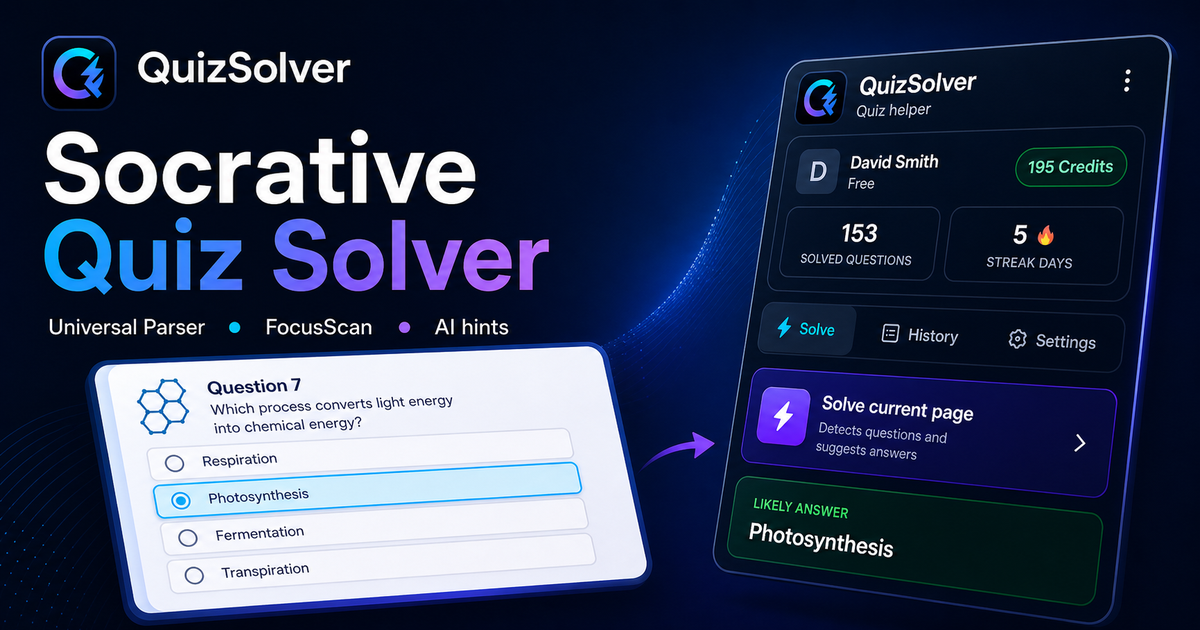
The parser compares the question text with nearby answer choices, form controls, images and the visible page layout. If standard detection does not return a meaningful question, FocusScan lets you select the exact screen region and retry without mixing content from other parts of the page.

Every saved question can go to history with the answer, explanation and your own note. That means the platform workflow does not stop at a one-time hint: solved tasks become a private review library and practice quiz source.
Schritt-für-Schritt-Anleitung

  1. 1Installiere QuizSolver aus dem Chrome Web Store, pinne das QS-Symbol und melde dich mit demselben Konto wie auf der Website an.
  2. 2Öffne dein Socrative-Quiz und warte, bis die aktuelle Frage und alle sichtbaren Antwortoptionen geladen sind.
  3. 3Klicke auf das QuizSolver-Symbol und wähle Aktuelle Seite lösen. Bei ungewöhnlichen Layouts nutze FocusScan und markiere den Fragebereich.
  4. 4Prüfe die vorgeschlagene Antwort und Erklärung, bevor du absendest. Nutze Hint mode, wenn du nur einen dezenten Hinweis möchtest.
  5. 5Speichere wichtige Fragen in Historie & Quiz, füge eine Notiz hinzu und starte später ein Übungsquiz.

Funktionen in diesem Workflow

  • Erkennt sichtbare Fragen, Optionen, Texteingaben, Checkboxen und Dropdowns.
  • FocusScan hilft bei Bildern, ungewöhnlichen Layouts und Inhalten, die nicht als normaler Text lesbar sind.
  • Hint mode zeigt einen dezenten Hinweis, ohne die Kontrolle zu übernehmen.
  • Historie, Notizen und Übungsquizze machen aus Antworten Lernmaterial.

Besser lernen mit Socrative

QuizSolver hilft dir, Fragen auf Socrative schneller zu verstehen, Notizen zu speichern und später gezielt zu wiederholen.

Wie QuizSolver Socrative-Fragen liest

Socrative kann Fragen als Text, Antwortkacheln, Formularfelder, Bilder oder spezielle Seitenkomponenten anzeigen. QuizSolver analysiert zuerst den sichtbaren Kontext und die Antwortoptionen, damit es sich nicht nur auf Labels wie "Question 5" stützt.

Socrative-Fragenhistorie

Nach dem Lösen kannst du Frage, Antwort, Erklärung und eigene Notizen speichern. So wird ein einzelner Quizversuch zu wiederholbarem Lernmaterial.

FAQ

Fragen zu diesem Workflow

Wie starte ich QuizSolver auf Socrative?+

Öffne das Socrative-Quiz, klicke auf das QS-Symbol und wähle Aktuelle Seite lösen.

Was mache ich, wenn die Frage nicht erkannt wird?+

Nutze FocusScan und ziehe einen Rahmen um Frage und Antworten.

Kann ich Fragen später wiederholen?+

Ja, speichere sie in Historie & Quiz und starte daraus ein Übungsquiz.

Welche Fragetypen auf Socrative unterstützt QuizSolver?+

QuizSolver erkennt Single Choice, Multiple Choice, Textfelder, Dropdowns, Matching-Layouts, Bilder und sichtbare Seiteninhalte. Bei ungewöhnlichen Komponenten liest FocusScan den markierten Bildschirmbereich.

Sendet QuizSolver mein Socrative-Quiz automatisch ab?+

Nein. Die Erweiterung zeigt eine Antwortempfehlung und Erklärung; der finale Klick oder das Absenden bleibt unter deiner Kontrolle. Hint mode kann nur einen dezenten Hinweis anzeigen.

Kann QuizSolver Bildfragen auf Socrative lösen?+

Ja. Mit FocusScan markierst du einen Bildschirmbereich, daher funktioniert es auch bei Bildern, PDF-Ausschnitten, Canvas-Inhalten und Layouts, die nicht als normaler Seitentext verfügbar sind.

Bereit zur Installation?

Füge QuizSolver zu Chrome hinzu und starte mit deinem ersten Quiz.

Erweiterung, Fragenhistorie, Notizen und Übungen laufen über ein Konto.